الجمعة، 19 يوليو 2013

كيف تقوم بتفعيل الفلاش على أجهزة أندرويد 4.1 وما فوق

الخطوات سهلة جدًا يمكن تطبيقها خلال دقائق:

1- قم بتحميل تطبيق مشغل الفلاش. ولأن التطبيق لم يعد متوفرًا في متجر غوغل بلاي، ستحتاج إلى تحميله كملفبصيغة apk من هنا.

2- قم بالتأكد من أن هاتفك (أو حاسبك اللوحي) يسمح بتثبيت التطبيقات من خارج متجر غوغل بلاي الرسمي، وذلك بالتوجه إلى إعدادات الأمان Security ثم تحديد الخيار Unknown sources (مصادر غير معروفة) وذلك كي تتمكن من تثبيت ملف الـ apk الذي قمت بتحميله.

3- قم بتثبيت التطبيق عن طريق النقر على إسم الملف بعد الانتهاء من تحميله حيث ستجده ضمن لوحة التنبيهات، أو عبر الوصول إليه حيث تم تحميله من خلال تطبيق مدير الملفات الذي تستخدمه.


4- الآن ستحتاج إلى متصفح يدعم الفلاش. توجد العديد من المتصفحات على أندرويد التي تدعم استعراض الفلاش رغم عدم دعم النظام له بشكل رسم.، من هذه المتصفحات Firefox أو Dolphin على سبيل المثال لا الحصر، حمل متصفحك المفضل وستصبح الآن قادرًا على استعراض الفلاش من خلاله.

الآن أصبحت جاهزًا للتصفح مع الحصول على تجربة الفلاش الكاملة في حال الحاجة إليها.


الأربعاء، 17 يوليو 2013

هل نسيت إجابات أسئلة الأمان لمتجر البرامج ما الحل؟

عندما قامت أبل بزيادة الأمان في متجر البرامج وأضافت ٣ أسئلة أمان قبل عدة أشهر قام الكثيرون بإختيار أسئلة بشكل عشوائي ثم يجيب عليها إجابات غامضة تبدو له وقتها منطقية ثم بمرور الوقت يختلط عليه الأمر وينساها، لكن إذا قام بتسجيل دخول في أحد الأجهزة الجديدة وحاول شراء أي تطبيق فسوف يظهر له الجهاز سؤاليين سريين وعليه الإجابة عليهم كي يتمكن من تحميل التطبيقات، وهذا الأمر مثل عائق كبير بالنسبة لعدد كبير من المستخدمين وليس فقط من قام بتسجيل إجابة عشوائية لكن أيضاً هناك من لم يعد يتذكر ما هى الإجابة التي اختارها قبل عدة أشهر، فكيف يمكن تغيير إجابات أسئلة الأمان لحساب أبل Apple ID؟


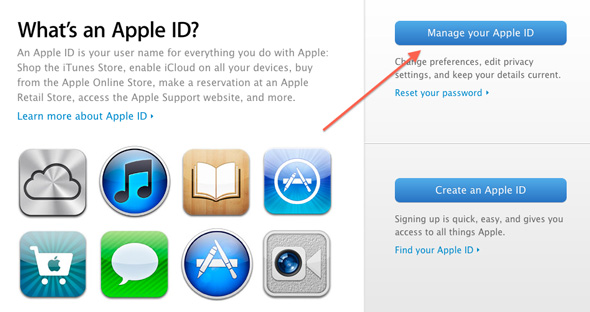
للقيام بذلك إذهب إلى موقع Apple ID وهو موقع يمكنك من التحكم الكامل في حسابك وتغيير الإيميل وكلمة المرور والاسئلة السرية.

اضغط على Manage your Apple ID


قم بتسجيل الدخول بكنابة الاسم وكلمة المرور.

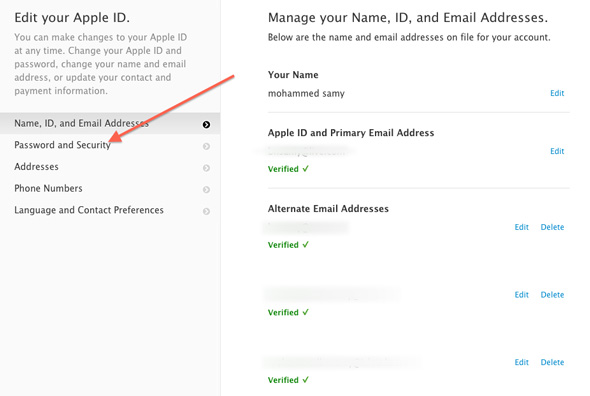
ستنتقل إلى لوحة التحكم بحسابك ويمكنك تغيير الاسئلة السرية عن طريق الضغط علي “”Password and Security “


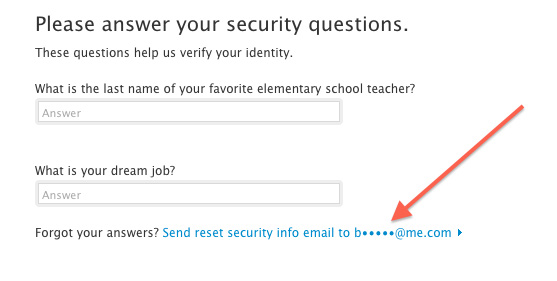
سوف يقوم الموقع بسؤالك سؤالين سريين عليك الإجابة عليهم لتتمكن من تغير البيانات فإذا لم تستطع الإجابة أو لا تذكرها قم بالضغط على نسيان الإجابة، ولاحظ أن أبل تذكر لك أي إيميل سوف يتم إرسال الرسالة عليه.


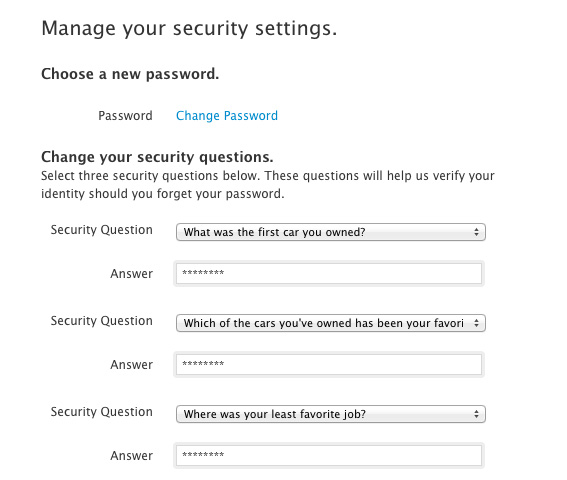
اذهب إلى بريدك واضغط على اللينك المرسل إليك من أبل ( ربما يذهب إلى ال Junk ) وستظهر لك صفحة تطلب منك اختيار ثلاثة أسئلة جديدة وأجوبتها، ويفضل أن تجيب الأسئلة بشكل منطقي أو سجلها في مكان آمن لن تضيع منك.


لاحظ أنه يمكنك تغيير كلمة المرور لحسابك من نفس الصفحة السابقة.


الثلاثاء، 16 يوليو 2013

الوضع الآمن في اغلب انواع اجهزة الجالاكسي إس وطرق الخروج.


الوضع الآمن أو الـ Safe Mode هو الوضع الذي يدخل فيه نظام أندرويد إلى الحد الأدنى من استخدام موارد الجهاز مع إلغاء تفعيل جميع البرامج التي تم تثبيتها على الهاتف ، وهذا الوضع قد تحتاج إليه إذا قمت بتثبيت برنامج أدى إلى حدوث خلل في عمل الجهاز وتريد حذفه نهائيا .. وجدير بالذكر أن جميع هواتف أندرويد يمكنها الدخول على هذه الوضعية ، ويلاحظ دائما اختفاء جميع البرامج والويدجت من على سطح المكتب ، وتختفي البرامج في القائمة الرئيسية إلا أنها تظل موجودة على الهاتف كما هي ويمكنك الوصول إليها عن طريق الدخول على قائمة التطبيقات في الإعدادات.

طريقة الدخول على الوضع الآمن Safe Mode في هاتف سامسونج جالاكسي إس 3 i9300 :
يمكنك الدخول على الوضع الآمن في هاتف سامسونج جالاكسي إس 3 عن طريق اتباع الخطوات البسيطة التالية:
قم بإيقاف تشغيل الهاتف تماما.
قم بالضغط على مفتاح التشغيل باور
بمجرد مشاهدة لوجو سامسونج ابدأ بالنقر على زر القائمة اللمسي الموجود على يسار مفتاح الهوم بشكل متكرر
بمجرد إنتهاء تحميل الهاتف ستلاحظ ظهور كلمة safe mode أسفل يسار الشاشة ، واختفاء جميع البرامج.

طريقة الخروج من الوضع الآمن في هاتف سامسونج جالاكسي إس 3 i9300 :
يمكنك الخروج ببساطة من الوضع الآمن عن طريق إعادة تشغيل الهاتف بشكل طبيعي ، قم فقط بإيقاف تشغيل الهاتف ثم أعد تشغيله مره آخرى.
 
ولكن ماذا لو علق الجهاز على الوضع الآمن safe mode ، وهذا يحدث أحيانا عند عدم تعمد الدخول على الوضع الآمن أو الدخول عليه عن طريق الخطأ.
في حالة عدم التمكن من الخروج من الوضع الآمن على هاتف سامسونج جالاكسي إس 3 عن طريق إعادة تشغيل الهاتف ، يمكنك اتباع الإجراءات التالية بالترتيب ، وإذا لم يفلح أحدهم فقط قم بتجربة الطريقة التالية عليه حتى تنجح :
أولا : قم بمحاولة إعادة تشغيل الهاتف مرة أخرى. ( إذا لم تنجح )
ثانيا : قم بفتح غطاء الهاتف وقم بخلع البطارية لمدة دقيقة أو اثنين ثم قم بتركيبها وتشغيل الجهاز. ( إذا لم تنجح )
ثالثا : قم بعمل إعادة ضبط المصنع عن طريق الدخول على الريكفري وعمل restore factory reset. ( إذا لم تنجح )
رابعا : يمكنك إعادة تثبيت الروم الأصلي للهاتف باستخدام برنامج أودين.
 
وغالبا ما تنجح الطريقة الثانية بإذن الله ، ولكن ذكرنا جميع الاحتياطات لأنه كثيرا ما يشتكي البعض من عدم تمكنهم من الخروج من وضع الـ safe mode .